
AI生成画像×Canvaで完成度を上げる実践法
朝の出汁版(通勤2分)
- ポイント1: ChatGPTなどの生成AIで作ったLP画像は「境界線の硬さ」が課題として浮上しており、仕上げ工程の重要性が現場で認識されつつある。
- ポイント2: 使う側として知っておくべきは、AI生成とCanvaのぼかし・合成機能を組み合わせる「二段階制作」の考え方で、生成AIだけで完結させようとしないことが品質の分岐点になる。
- ポイント3: LP画像の境界線が気になる場合は、Canvaの「ぼかし」エフェクトを境界部分に当てるところから試してみるのが最短の改善ルートです。
出汁の素(深読みモード)
これって結局どういうこと?
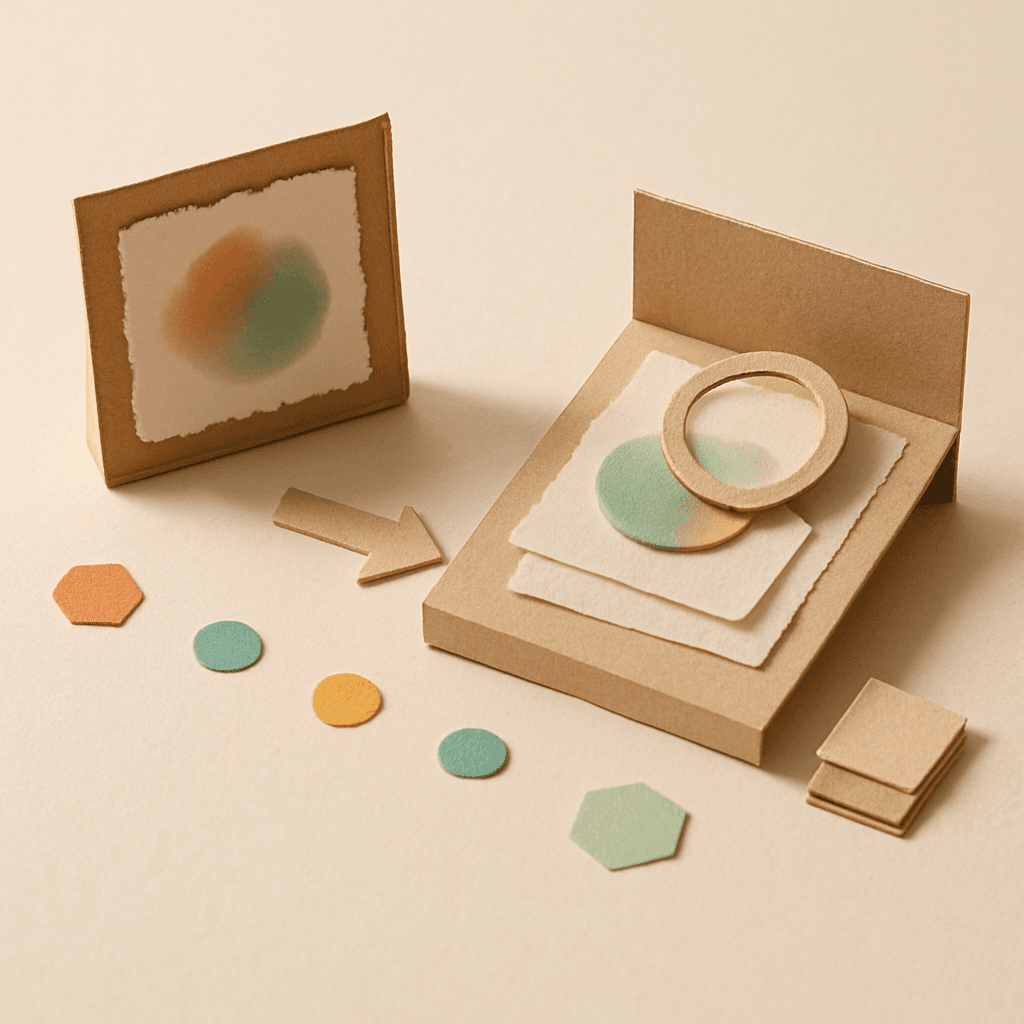
AI生成画像をそのままLPに使おうとしたとき、「背景との境界線が硬くて浮いて見える」という問題は、生成AI画像を実務で使い始めた人なら一度は直面する壁です。これはChatGPTやMidjourneyなどの生成AIが「切り抜き済みの素材」を前提に作っていないことが主な原因で、境界部分のピクセルが明確に分離された状態で出力されるために起こります。要は、AI生成画像は「素材の生成」まではカバーしてくれるが、「背景との馴染ませ」は別の工程として設計する必要があるということ。この二段階の考え方を持てるかどうかが、AI生成コンテンツの完成度の分岐点になっています。
なぜこのタイミングで重要?
注目したいのは、この「AI生成+仕上げツール」という二段階制作の考え方が、現場レベルでじわじわ広がってきているタイミングであることです。
これまで生成AIに関する話題は「何が作れるか」に集中しがちでしたが、実際に使い始めると「作った後をどう整えるか」という工程の重要性が見えてきます。Canvaは2024年ごろからAI機能の統合を本格的に進めており、「背景削除」「ぼかしエフェクト」「背景生成」などを組み合わせることで、生成AI画像の仕上げ工程を担えるプラットフォームとして機能するようになっています。
先日の記事「Claude Designがデザイン制作の常識を変え始めている」でも触れたように、デザイン工程はAIによって個人が担いやすくなっています。ただし「AIが全部やってくれる」という段階にはまだなく、生成AIで素材を作り、別ツールで整えるというハイブリッドな動き方が現実解として定着しつつあります。
LP制作の文脈では特にこの問題が表面化しやすい。バナーやファーストビュー画像は背景との馴染み方が品質感に直結するため、境界線の処理が粗いまま公開するとクリック率やブランド印象に影響が出ます。「生成AI画像が使えるかどうか」ではなく、「どう仕上げるか」を知っているかどうかが、使う側のリテラシーとして問われ始めています。
具体的に始めるなら
ステップ1:まずCanvaの無料アカウントを用意する Canvaは無料プランでも「ぼかし」エフェクトが使えます。すでにアカウントがある場合はそのまま使えます。URL: https://www.canva.com
ステップ2:生成AI画像をCanvaにアップロードする ChatGPT(DALL-E)やMidjourney、Adobe Fireflyなどで生成した画像をPNGまたはJPGでダウンロードし、Canvaのデザイン画面にアップロードします。
ステップ3:境界線にぼかしを当てる 画像を選択した状態で上部メニューの「写真を編集」→「エフェクト」→「ぼかし」を選択します。ただし、全体にぼかしをかけると画像全体がにじむため、境界部分だけに適用したい場合は「背景削除」機能で対象を切り抜いてから、影や外縁のぼかし調整を行う方が精度が上がります。
ステップ4:背景との馴染みを調整する 「透明度」スライダーで画像の透け感を微調整するか、Canvaの「背景削除」(無料プランでも月に一定回数使用可)を活用して切り抜いた後、背景レイヤーと重ねて自然に見えるかを確認します。
発展:Canva ProならAI背景生成と組み合わせられる Canva Proに課金すると「マジックスタジオ」内の「背景生成」機能が使えるようになり、切り抜いた画像に合う背景をAIで生成して馴染ませるところまで一貫して行えます。月額1,500円前後(プランにより変動)から試せます。課金前に14日間の無料トライアルで感触を確認するのが現実的な判断順序です。
組み合わせとして面白いのは、生成AIでバリエーション素材を複数作り、Canvaでテンプレート化して使い回す構成です。LP上のABテスト用バナーを短時間で複数用意する場面で特に有効です。生成AI画像がSNSの「空気」を変えているでも紹介したように、生成AI画像の活用範囲は広がり続けており、仕上げ工程までセットで覚えておくと応用できるシーンが一気に増えます。
よくある疑問
Q. 無料プランでどこまでできますか? Canvaの無料プランでも「ぼかし」エフェクトと基本的な画像編集は使えます。背景削除は月に一定回数まで無料で利用可能(回数はCanvaの規約変更に伴い変動する場合があります)。本格的な仕上げを繰り返し行うなら、Proプランへの移行を検討する価値があります。まずは無料で試してから判断するのが最短ルートです。
Q. ぼかし以外に境界線を馴染ませる方法はありますか? Canva内で対処するなら「透明度の調整」「影の追加」「外縁フェード」といったエフェクトの組み合わせが選択肢になります。より細かい制御が必要な場合は、Adobe ExpressやPhotoshop(ブラウザ版あり)の「ぼかしブラシ」や「レイヤーマスク」機能が精度面で上回ります。ただし学習コストとのトレードオフがあるため、まずCanvaで試してから不足を感じた場合に他ツールを検討する順序が現実的です。
Q. この方法はLP以外にも使えますか? SNS投稿のバナー、YouTube サムネイル、資料内の画像など、「生成AI素材を別の背景と合成する」すべての場面に応用できます。特にサムネイルやアイキャッチは背景との境界が目立ちやすいため、同じ工程が有効です。
もう一歩踏み込みたい人へ
Canvaには公式APIとして「Canva Connect API」が提供されており、デザインテンプレートの自動生成や画像の差し替えをプログラムから操作できます。LP用バナーのバリエーションを自動生成するパイプラインを組みたい場合、生成AI(例:OpenAI Images API)で素材を生成→Canva APIでテンプレートに流し込む、という構成が技術的には成立します。
Canva Connect APIの公式ドキュメント: https://www.canva.dev/docs/connect/
ただし、2025年時点でCanva APIはベータ段階の機能が多く、商用利用の範囲や利用条件は公式ドキュメントで都度確認が必要です。
より軽量に自動化したい場合は、PythonのPillow(PIL)ライブラリを使って境界のぼかし処理をスクリプト化する方法もあります。ImageFilter.GaussianBlurでぼかし半径を指定し、マスク画像と合成することで境界部分だけを選択的に処理できます。バッチ処理で複数画像を一括仕上げする場面では、Canvaのブラウザ操作より効率的です。
参考になるライブラリ: https://pillow.readthedocs.io/
生成AI画像の品質管理を自動化する方向性に興味があるなら、AIで動画制作スタジオを丸ごと自作できるOSSが登場の記事も、仕組みの参考として読んでおく価値があります。
元になったツイート
おはようございます。 お仕事の方も お勉強の方も お休みの方も 飲み物を飲んで まったりと過ごしませんか? #フォロバ100 #相互フォロー募集中 #生成AI画像 https://t.co/InTIIYaNQX
おはようございます。 今日も頑張ってね。 頑張っている人を応援します。 これを見た人はみんないい日になりますように。 動物/運気アップ 生成AI画像です https://t.co/xHhpin7KvN
「ChatGPTで作ったLP画像、境界線がはっきりしすぎて繋がった感が出なくて…」同僚から相談が来た。 Canvaのぼかし機能で対処できると伝えたら、 すぐに試してもらえた。 "Canva詳しい人"として頼ってもらえて それだけでも素直に嬉しかった。 自分の知識が誰かの困りごとを解決する瞬間が好き😊
参照ソース
- [X]@id_1612030424964030467: おはようございます。 お仕事の方も お勉強の方も お休みの方も 飲み物を飲んで まったりと過ごしま…→ twitter.com/id_1612030424964030467/status/2068…
- [X]@id_1018230400240381952: おはようございます。 今日も頑張ってね。 頑張っている人を応援します。 これを見た人はみんないい…→ twitter.com/id_1018230400240381952/status/2068…
- [X]@id_1788067318620459008: 「ChatGPTで作ったLP画像、境界線がはっきりしすぎて繋がった感が出なくて…」同僚から相談が来た…→ twitter.com/id_1788067318620459008/status/2068…