
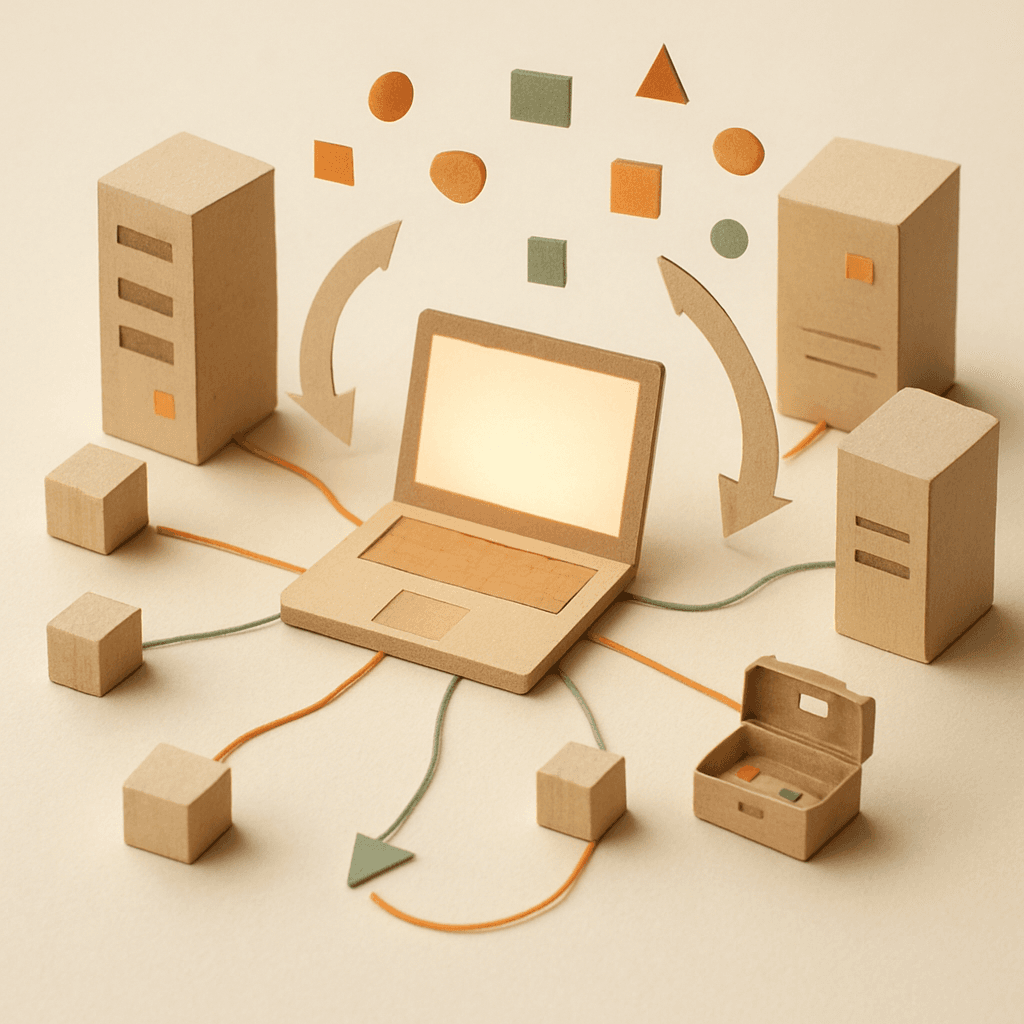
自分のPCで最強AIを無料で動かす2ツール登場
朝の出汁版(通勤2分)
- ポイント1: クラウドAI(=外部サービス型AI)の月額費用をゼロにしつつ、コピーや企画出しなどの日常業務をローカル(=自分のPC内)で完結できる環境が誰でも手に入る。
- ポイント2: 「whichllm」は自分のPCスペックに合った最適なAIモデル(=文章生成エンジン)をコマンド1つで教えてくれ、「DreamServer」はチャット・音声・画像生成・ワークフロー自動化をオールインワンで提供する。
- ポイント3: GitHubから無料でダウンロードし、社内の機密情報を外部サービスに送らずにAIを試す「ローカルAI(=自社PC完結AI)」を今日から始められる。
出汁の素(深読みモード)
これって結局どういうこと?
最近、ChatGPTやClaudeといったAIサービスを使っていると「月額料金がじわじわ増えてきた」「社内の企画書や顧客データを外部に送るのがちょっと怖い」って感じること、ありませんか?そんな悩みに応える2つの無料ツールが登場して、GitHubで一気に注目を集めているんです。
一つは「whichllm」。自分のPCのスペック(性能)に合わせて、「どのAIモデルを使えばいいか」をコマンド1つで教えてくれるツールです。もう一つは「DreamServer」。チャット・音声・画像生成・業務自動化まで、全部ひとまとめで自分のPCの中だけで動かせるオールインワン環境です。
要するに、「クラウドAI(=外部のサービスを使うタイプ)を使わなくても、自分のPC内でAIが完結できる時代」がいよいよ現実になってきた、という話なんです。コピーライティングや企画出し、画像素材の生成など、マーケターが日常的にやっている作業の多くが、サブスクリプション費用ゼロ・社外へのデータ流出リスクゼロで動かせる可能性があります。
なぜこのタイミングで重要?
マーケターにとってなぜ重要なのか?3つの観点で整理します
① コスト構造が根本から変わる可能性がある
ChatGPT PlusやClaude Proなど、AIツールの月額費用は1人あたり数千円〜数万円になってきていますよね。チームで複数アカウントを持っていたり、画像生成・文章生成を別々のサービスで契約していたりすると、じわじわ積み上がっていきます。
DreamServerは「チャット・音声・画像生成・RAG(=自社データを読み込んでAIに答えさせる仕組み)・ワークフロー自動化」を一気に自分のPC上で動かせます。ランニングコストはゼロ。特に「毎月のAI費用を削減したいけど、機能は落としたくない」という状況にある場合、選択肢として真剣に検討する価値があります。
先日紹介した無料で動画・画像を量産できる自社運用ツール登場と同じ方向性で、「クラウドに依存しない自社完結型AI」の流れはもう止まらないと感じています。
② 機密情報・顧客データをAIに入れる「怖さ」が解消される
マーケティング業務って、意外と社外秘の情報を扱いますよね。新商品の発売前情報、顧客リストのセグメント、競合分析レポートなど。ChatGPTなどのクラウドサービスにそのまま貼り付けるのは、会社の情報管理ポリシー的にグレーゾーンだったり、場合によっては明確にNGだったりします。
ローカルAI(自分のPC内で動かすAI)なら、入力したデータは一切外部に出ません。「社内の機密情報を使ってAIに整理・分析させたい」というニーズに、これほど直接的に応えるツールはなかったんです。
③ whichllmが「モデル選び」の迷子問題を解決してくれる
ローカルAIに興味を持っても、「どのモデルを使えばいいかわからない」という壁に多くの人がぶつかります。LlamaとかGemmaとかMistralとか、名前だけでもう混乱しますよね。
whichllmは自分のPCスペックを自動で読み取り、「あなたのマシンでちゃんと動いて、かつ性能が高いモデルはこれです」と教えてくれます。しかもランキングはモデルのパラメーター数(≒理論上のスペック)ではなく、実際の最新ベンチマーク結果に基づいています。「とりあえず試してみたいけど、何を選べばいいかわからない」という入口の悩みを完全に解決してくれるツールです。
具体的に始めるなら
今週中にやってみること(優先順位つき)
★優先度1:まずwhichllmで「自分のPCで何が動くか」を確認する(所要時間:15〜30分)
Pythonが入っていれば、ターミナル(Macのアプリ)やコマンドプロンプトで pip install whichllm と打つだけでインストールできます。あとは1コマンド実行すれば「あなたのPCで動くAIモデルランキング」が表示されます。まずここから始めるのがおすすめです。「自分のPCにはどんなAIが合うのか」を知るだけで、次の一手が見えてきます。
★優先度2:DreamServerをインストールして、チャット機能だけ試す(所要時間:1〜2時間)
GitHubのDreamServerページからダウンロードし、README(説明書)の手順に沿って起動してみましょう。最初はチャット機能だけでOKです。「社内の未公開企画を貼り付けてAIに壁打ちしてもらう」という体験を一度やってみてください。データが外に出ない安心感は、実際に使ってみないとわかりません。
★優先度3:「ローカルAIで何をやりたいか」を具体的にメモしておく(所要時間:10分)
技術的なセットアップと並行して、「これができたら業務のどこが楽になるか」を3つだけ書き出してみてください。コピーの壁打ち・社内議事録の要約・競合情報の整理など、具体的なユースケースが決まると、DreamServerのどの機能を優先的に試すべきかが見えてきます。
Pythonが入っていない場合は、まずPythonの公式サイト(python.org)から無料インストールする準備から始めましょう。
よくある疑問
よくある疑問
Q1. PCのスペックが低くても使えますか?
使えます、ただし動かせるモデルの「大きさ」に制限が出ます。AIモデルは大きいほど賢いのですが、その分PCのメモリ(RAM)をたくさん使います。目安としては8GBのRAMがあれば軽量モデルが動き、16GB以上あれば中程度のモデルが快適に動きます。whichllmはまさにこの「あなたのPCで動くモデル」を自動判定してくれるので、難しい計算は不要です。動かせるモデルが小さくても、コピーの壁打ちや文章の要約程度なら十分に実用的です。
Q2. 設定が難しそうで、非エンジニアには無理では?
正直に言うと、「コマンドを一切触ったことがない」という方には多少のハードルはあります。ただ、どちらのツールも「GitHubのREADMEに書いてある手順をコピペするだけ」で動くように設計されています。コマンドプロンプトやターミナルを一度でも使ったことがあれば、おそらく1〜2時間で動かせます。会社にエンジニアがいれば、「15分だけ手を貸してほしい」とお願いするのが最速です。以前紹介した無料で使えるAI音声読み上げのときと同じで、「最初の1回だけ設定すれば、あとは使い続けられる」タイプのツールです。
Q3. クラウドAI(ChatGPTなど)と比べて、性能は落ちますか?
「最先端モデルと同等か」と言われると、現時点ではGPT-4oやClaudeの最上位モデルには及ばないケースが多いです。ただ、「コピーの叩き台を作る」「会議の議事録を整理する」「アイデアを箇条書きに変換する」といった日常的なマーケティング業務なら、ローカルモデルで十分にこなせるレベルまで来ています。「最高性能が必要な作業はクラウドAI、機密情報を扱う作業はローカルAI」という使い分けが、現実的な運用戦略です。
もう一歩踏み込みたい人へ
もう一歩踏み込みたい人へ
今回紹介した2ツールは、「ローカルLLM(自PC上で動く大規模言語モデル)」ムーブメントの一部です。この分野をもう少し深く知りたい場合、以下のキーワードで調べると世界が広がります。
・Ollama(オラマ):ローカルLLMを動かすためのフレームワークとして最もポピュラーです。DreamServerもOllamaをベースにしている可能性が高く、「Ollama 使い方」で検索するといくつも日本語解説が出てきます。
・RAG(ラグ):Retrieval-Augmented Generationの略で、「自社のドキュメントや過去の資料をAIに読み込ませて、そのデータをもとに回答させる仕組み」です。DreamServerはこのRAG機能を内蔵しており、社内の過去事例やブランドガイドラインをAIに学ばせて使うことができます。
・HuggingFace(ハギングフェイス):無料で使えるAIモデルの配布プラットフォームです。whichllmが推薦するモデルの多くはここからダウンロードできます。
AIへの指示コストが激減、広告運用も変わるでも触れたように、AIを「外から借りるもの」から「自社で持つもの」へシフトする流れは、マーケティング部門の費用対効果に直結するテーマになっています。今のうちに触っておくと、半年後に大きな差になりますよ。
参照ソース
- [GitHub]Andyyyy64/whichllm→ github.com/Andyyyy64/whichllm
- [GitHub]Light-Heart-Labs/DreamServer→ github.com/Light-Heart-Labs/DreamServer